Domain e-chopper.de kaufen?
Wir ziehen mit dem Projekt
e-chopper.de um.
Sind Sie am Kauf der Domain
e-chopper.de interessiert?
domain@kv-gmbh.de · 0541-91531010
Domain e-chopper.de kaufen?
Was ist ein Bildschirmfoto?
Ein Bildschirmfoto ist eine digitale Aufnahme des aktuellen Bildschirminhalts eines Computers, Smartphones oder Tablets. Es kann verwendet werden, um den aktuellen Zustand eines Programms, einer Webseite oder einer anderen Anwendung festzuhalten und zu teilen. Bildschirmfotos können in verschiedenen Dateiformaten gespeichert werden, wie z.B. JPEG oder PNG. **
Was bedeutet Snapchat Bildschirmfoto?
Ein Snapchat Bildschirmfoto bedeutet, dass jemand ein Foto von einem Snap gemacht hat, indem er den Bildschirm seines Geräts abfotografiert hat. Dies kann geschehen, wenn der Absender nicht möchte, dass das Foto gespeichert oder weitergeleitet wird. Oft wird ein Bildschirmfoto als Verletzung der Privatsphäre angesehen, da die Bilder normalerweise nur für einen kurzen Zeitraum sichtbar sind. Es ist wichtig, die Privatsphäre anderer zu respektieren und keine Bildschirmfotos von Snaps zu machen, es sei denn, es ist ausdrücklich erlaubt. **


Ähnliche Suchbegriffe für Bildschirmfoto
Top-Angebote
Produkte zum Begriff Bildschirmfoto:
-
E-Scooter Elektroroller mit ABEProduktbeschreibung: Der iscooter i8M – Ihr intelligenter E-Scooter für den deutschen Alltag. Entwickelt für zuverlässiges Pendeln und entspannte Kurzstrecken. Mit leistungsstarkem 420W-Motor und 36V5.2Ah-Akku für stabile Power und verlässliche Reichweite. Durch das schnelle Faltsystem perfekt für Transport und Aufbewahrung – Ihr idealer Begleiter in der Stadt. Kernfeatures auf einen Blick: Motor: 420W (max. 500W) mit Temperaturschutz, Frontantrieb Reifen: 8,5-Zoll Luftreifen (mit Schlauch) Geschwindigkeit: Werkseinstellung 6/15/20 km/h Reichweite: Ca. 25–30 km Ladezeit: 4–5 Std. (42V1.5A Tischladegerät) Max. Belastung: 120 kg Gewicht: Nur 13 kg (Fahrzeug), 16,4 kg (brutto) Beleuchtung: Frontscheinwerfer + Bremslicht hinten Bremsen: Scheibenbremse hinten + verdeckte Stromabschaltung Smart & einfach bedienbar: iScooter Club App – Fahrten aufzeichnen und auswerten ECO-Display – Akku, Geschwindigkeit, Modus, Störungsmeldung, Übertemperaturalarm Intuitive Steuerung – Lange drücken: Ein/Aus; Kurz drücken: Licht, Modus, Einheit wechseln Lieferumfang komplett: iscooter i8M E-Scooter ×1 42V1.5A-Ladegerät + EU-Kabel ×1 Werkzeugsatz (T-Schlüssel + Ersatzschrauben) Bedienungsanleitung (DE/EN) ×1 Stylische wasserabweisende Tragetasche ×1 Wichtige Dokumente: ABE-Bescheinigung + EG-Konformitätserklärung (beidseitig) Perfekt für: Pendler, Schüler, Studierende und alle, die in der Stadt kurze Strecken zurücklegen möchten. Geeignet für Personen ab 14 Jahren. Umweltfreundlich, praktisch – die smarte Alternative zu Bus und Bahn.219,00 €*Versand: 0,00 €Sichere Weiterleitung zum Anbieter

-
Wie erstelle ich Bildschirmfotos mit einer Bildschirmfoto-Software? Welche Bildschirmfoto-Software könnt ihr empfehlen?
Um Bildschirmfotos mit einer Bildschirmfoto-Software zu erstellen, musst du die Software herunterladen und installieren, dann das Programm öffnen und die gewünschte Taste oder Tastenkombination drücken, um das Bildschirmfoto aufzunehmen. Ich kann Snagit, Lightshot und Greenshot als empfehlenswerte Bildschirmfoto-Software empfehlen. **
-
Wie ändere ich das Bildschirmfoto?
Um das Bildschirmfoto zu ändern, musst du zuerst das gewünschte Bild auswählen, das du als neues Bildschirmfoto verwenden möchtest. Anschließend öffnest du die Einstellungen deines Geräts und suchst nach der Option "Hintergrund" oder "Bildschirmfoto". Dort kannst du dann das neue Bild auswählen und als Bildschirmfoto festlegen. Vergiss nicht, die Änderungen zu speichern, damit das neue Bildschirmfoto aktiviert wird. Wenn du Schwierigkeiten hast, das Bildschirmfoto zu ändern, kannst du auch in der Bedienungsanleitung deines Geräts nach weiteren Anweisungen suchen oder dich an den Kundensupport des Herstellers wenden. **
-
Wie kann ich ein Bildschirmfoto machen?
Um ein Bildschirmfoto zu machen, kannst du die Tastenkombination "Druck" oder "Print Screen" auf deiner Tastatur verwenden. Dadurch wird ein Screenshot des gesamten Bildschirms erstellt. Du kannst auch die Tastenkombination "Alt + Druck" verwenden, um nur das aktive Fenster aufzunehmen. Das Bildschirmfoto wird dann in die Zwischenablage kopiert und kann in einem Bildbearbeitungsprogramm oder einer anderen Anwendung eingefügt und gespeichert werden. **
-
Wie kann ein Bildschirmfoto unter Windows erstellt werden? Wie kann ein Bildschirmfoto auf einem Mac gemacht werden?
Unter Windows kann ein Bildschirmfoto durch Drücken der Taste "Druck" auf der Tastatur erstellt werden. Anschließend kann das Bild in ein Grafikprogramm oder in Paint eingefügt und gespeichert werden. Auf einem Mac kann ein Bildschirmfoto durch Drücken von "Cmd + Shift + 3" für den gesamten Bildschirm oder "Cmd + Shift + 4" für einen ausgewählten Bereich erstellt werden. Das Bild wird automatisch auf dem Desktop gespeichert. **

Wie kann ich ein Bildschirmfoto auf meinem Computer machen? Wie erstelle ich ein Bildschirmfoto auf meinem Smartphone?
Auf einem Computer kannst du ein Bildschirmfoto machen, indem du die Taste "Druck" oder "Print Screen" drückst und dann das Bild in ein Bildbearbeitungsprogramm einfügst. Auf einem Smartphone kannst du ein Bildschirmfoto machen, indem du gleichzeitig die Power-Taste und die Lautstärke-Taste drückst oder eine spezielle Tastenkombination verwendest, die von Hersteller zu Hersteller variieren kann. Das Bildschirmfoto wird dann in deiner Galerie gespeichert. **
Wie erstellt man ein Bildschirmfoto auf einem Windows Computer? Kann man auch auf einem Smartphone ein Bildschirmfoto machen?
Um ein Bildschirmfoto auf einem Windows Computer zu erstellen, drücke die Taste "Druck" auf der Tastatur. Das Bildschirmfoto wird in die Zwischenablage kopiert und kann dann in ein Bildbearbeitungsprogramm eingefügt und gespeichert werden. Auf einem Smartphone kann man ebenfalls ein Bildschirmfoto machen, indem man gleichzeitig die Power-Taste und die Lautstärke-Taste drückt. **
Top-Angebote
Produkte zum Begriff Bildschirmfoto:
-
Haustierrollstuhl - Hundeanhänger als Hilfsmittel für die Fortbewegung - Wiederherstellung der Mobilität - Verstellbar, leicht - Größe XS - Eine FarbeHelfen Sie Ihrem treuen Vierbeiner, wieder voll und ganz das Leben zu genießen, mit diesem praktischen Rollstuhl für Haustiere. Wenn Ihr Hund oder Ihre Katze aufgrund von Alter, Verletzung oder Behinderung Schwierigkeiten beim Laufen hat, bietet dieses Hilfsmittel die notwendige Unterstützung, um wieder aktiv zu werden. Dieser Rollstuhl wurde speziell entwickelt, um die Mobilität Ihres Haustieres wiederherzustellen, damit es wieder laufen, spielen und Zeit mit der Familie verbringen kann. Die breiten Räder bieten Stabilität und verhindern das Umkippen, was eine sichere und selbstbewusste Erfahrung für Ihr Tier ermöglicht. Das Design ist so konzipiert, dass es die natürlichen Bewegungen nicht behindert und hygienisch in der Anwendung ist. Ein besonderes Merkmal dieses Rollstuhls ist die Möglichkeit, die Höhe, Breite und Länge anzupassen, sodass Sie ihn perfekt an die spezifische Körperform Ihres Haustieres anpassen können. Geben Sie Ihrem geliebten Haustier seine Freiheit und sein Selbs330,09 €*Versand: 0,00 €Sichere Weiterleitung zum Anbieter
-
Was ist ein Bildschirmfoto?
Ein Bildschirmfoto ist eine digitale Aufnahme des aktuellen Bildschirminhalts eines Computers, Smartphones oder Tablets. Es kann verwendet werden, um den aktuellen Zustand eines Programms, einer Webseite oder einer anderen Anwendung festzuhalten und zu teilen. Bildschirmfotos können in verschiedenen Dateiformaten gespeichert werden, wie z.B. JPEG oder PNG. **
-
Was bedeutet Snapchat Bildschirmfoto?
Ein Snapchat Bildschirmfoto bedeutet, dass jemand ein Foto von einem Snap gemacht hat, indem er den Bildschirm seines Geräts abfotografiert hat. Dies kann geschehen, wenn der Absender nicht möchte, dass das Foto gespeichert oder weitergeleitet wird. Oft wird ein Bildschirmfoto als Verletzung der Privatsphäre angesehen, da die Bilder normalerweise nur für einen kurzen Zeitraum sichtbar sind. Es ist wichtig, die Privatsphäre anderer zu respektieren und keine Bildschirmfotos von Snaps zu machen, es sei denn, es ist ausdrücklich erlaubt. **
-
Wie erstelle ich Bildschirmfotos mit einer Bildschirmfoto-Software? Welche Bildschirmfoto-Software könnt ihr empfehlen?
Um Bildschirmfotos mit einer Bildschirmfoto-Software zu erstellen, musst du die Software herunterladen und installieren, dann das Programm öffnen und die gewünschte Taste oder Tastenkombination drücken, um das Bildschirmfoto aufzunehmen. Ich kann Snagit, Lightshot und Greenshot als empfehlenswerte Bildschirmfoto-Software empfehlen. **
-
Wie ändere ich das Bildschirmfoto?
Um das Bildschirmfoto zu ändern, musst du zuerst das gewünschte Bild auswählen, das du als neues Bildschirmfoto verwenden möchtest. Anschließend öffnest du die Einstellungen deines Geräts und suchst nach der Option "Hintergrund" oder "Bildschirmfoto". Dort kannst du dann das neue Bild auswählen und als Bildschirmfoto festlegen. Vergiss nicht, die Änderungen zu speichern, damit das neue Bildschirmfoto aktiviert wird. Wenn du Schwierigkeiten hast, das Bildschirmfoto zu ändern, kannst du auch in der Bedienungsanleitung deines Geräts nach weiteren Anweisungen suchen oder dich an den Kundensupport des Herstellers wenden. **
Ähnliche Suchbegriffe für Bildschirmfoto
-
E-Scooter Elektroroller mit ABEProduktbeschreibung: Der iscooter i8M – Ihr intelligenter E-Scooter für den deutschen Alltag. Entwickelt für zuverlässiges Pendeln und entspannte Kurzstrecken. Mit leistungsstarkem 420W-Motor und 36V5.2Ah-Akku für stabile Power und verlässliche Reichweite. Durch das schnelle Faltsystem perfekt für Transport und Aufbewahrung – Ihr idealer Begleiter in der Stadt. Kernfeatures auf einen Blick: Motor: 420W (max. 500W) mit Temperaturschutz, Frontantrieb Reifen: 8,5-Zoll Luftreifen (mit Schlauch) Geschwindigkeit: Werkseinstellung 6/15/20 km/h Reichweite: Ca. 25–30 km Ladezeit: 4–5 Std. (42V1.5A Tischladegerät) Max. Belastung: 120 kg Gewicht: Nur 13 kg (Fahrzeug), 16,4 kg (brutto) Beleuchtung: Frontscheinwerfer + Bremslicht hinten Bremsen: Scheibenbremse hinten + verdeckte Stromabschaltung Smart & einfach bedienbar: iScooter Club App – Fahrten aufzeichnen und auswerten ECO-Display – Akku, Geschwindigkeit, Modus, Störungsmeldung, Übertemperaturalarm Intuitive Steuerung – Lange drücken: Ein/Aus; Kurz drücken: Licht, Modus, Einheit wechseln Lieferumfang komplett: iscooter i8M E-Scooter ×1 42V1.5A-Ladegerät + EU-Kabel ×1 Werkzeugsatz (T-Schlüssel + Ersatzschrauben) Bedienungsanleitung (DE/EN) ×1 Stylische wasserabweisende Tragetasche ×1 Wichtige Dokumente: ABE-Bescheinigung + EG-Konformitätserklärung (beidseitig) Perfekt für: Pendler, Schüler, Studierende und alle, die in der Stadt kurze Strecken zurücklegen möchten. Geeignet für Personen ab 14 Jahren. Umweltfreundlich, praktisch – die smarte Alternative zu Bus und Bahn.219,00 €*Versand: 0,00 €Sichere Weiterleitung zum Anbieter
-
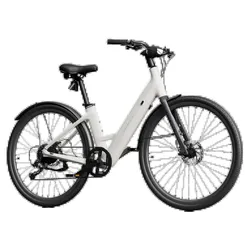
Das smarte Carbon-E-Bike für komfortable MobilitätUltraleichter Carbonrahmen: Mit einem Gewicht von nur 16,3 kg bietet er ein agiles Fahrerlebnis und erleichtert Tragen, Beschleunigen und die tägliche Mobilität spürbar. Komfortabler Tiefeinstieg: Der niedrige Rahmen ermöglicht ein einfaches Auf- und Absteigen und sorgt für maximalen Fahrkomfort im Alltag. Reichweite bis zu 128 km: Der leistungsstarke Akku unterstützt lange Pendelstrecken und ausgedehnte Wochenendausflüge mit nur einer Akkuladung. Natürliches Fahrgefühl: Der hochpräzise Drehmomentsensor passt die Motorunterstützung intuitiv an jede Pedalbewegung an. Shimano 8-Gang-Schaltung: Präzise Gangwechsel sorgen für optimale Effizienz auf unterschiedlichsten Strecken. Smarte Navigation & Konnektivität: Die integrierte Smartbar vereint Navigation, Fahrdaten und intelligente Steuerung in einem System. Entriegelung per Fingerabdruck: Entriegeln Sie Ihr E-Bike sicher und bequem mit nur einer Berührung. Intelligenter Diebstahlschutz: GPS-Tracking, Bewegungsalarm und Geofencing schützen Ihr E-Bike auch im abgestellten Zustand.2199,00 €*Versand: 0,00 €Sichere Weiterleitung zum Anbieter
-
Maier, Reinhard: Alternative Antriebe - E-MobilitätAlternative Antriebe - E-Mobilität , Wie wird man Fachkundiger für Arbeiten an Hochvolt-Systemen im Kraftfahrzeug? , Poliermaschine > Autopflege & Aufbereitung , Auflage: überarbeitete und korrigierte, Erscheinungsjahr: 20230626, Produktform: Kartoniert, Autoren: Maier, Reinhard~Schubert, Jürgen~Wagner, Henning, Auflage: 23004, Auflage/Ausgabe: überarbeitete und korrigierte, Seitenzahl/Blattzahl: 376, Keyword: Alternative Energieträger; Alternative Kraftstoffe; Antrieb (Technik); Antriebssysteme; Auto-Mobilität; Automotive Engineering; Brennstoffzellen; Brennstoffzellenfahrzeuge; Elektrische Antriebe; Elektrofahrzeuge; Energiemanagement im Kraftfahrzeug; Engineering; Fachbuch; Hybrid; Hybridantriebe; Hybridsystem; Kraftfahrzeugtechnik; Renewable and Green Energy, Fachschema: Elektroantrieb~Energie (physikalisch) / Erneuerbare Energie~Energiewirtschaft / Erneuerbare Energie~Erneuerbare Energie~Regenerative Energie~Fahrzeug - Fahrzeugbau - Fahrzeugtechnik~Technologie, Fachkategorie: Fahrzeuge, Kraftfahrzeuge: Ratgeber, Sachbuch~Technologie, allgemein, Warengruppe: HC/Technik/Sonstiges, Fachkategorie: Alternative und erneuerbare Energien und Technik, Text Sprache: ger, UNSPSC: 49019900, Warenverzeichnis für die Außenhandelsstatistik: 49019900, Verlag: Christiani, Verlag: Christiani, Verlag: Christiani, Paul, Dr.-Ing., GmbH & Co. KG Technisches Lehrinstitut und Verlag, Länge: 296, Breite: 211, Höhe: 26, Gewicht: 1628, Produktform: Kartoniert, Genre: Mathematik/Naturwissenschaften/Technik/Medizin, Genre: Mathematik/Naturwissenschaften/Technik/Medizin, Vorgänger: 2174072 A25732108, Vorgänger EAN: 9783865229335 9783865227119, Herkunftsland: DEUTSCHLAND (DE), Katalog: deutschsprachige Titel, Katalog: Gesamtkatalog, Katalog: Lagerartikel, Book on Demand, ausgew. Medienartikel, Relevanz: 0012, Tendenz: -1, Unterkatalog: AK, Unterkatalog: Bücher, Unterkatalog: Hardcover, Unterkatalog: Lagerartikel,69,00 €*Versand: 0,00 €Sichere Weiterleitung zum Anbieter
-
Wie kann ich ein Bildschirmfoto machen?
Um ein Bildschirmfoto zu machen, kannst du die Tastenkombination "Druck" oder "Print Screen" auf deiner Tastatur verwenden. Dadurch wird ein Screenshot des gesamten Bildschirms erstellt. Du kannst auch die Tastenkombination "Alt + Druck" verwenden, um nur das aktive Fenster aufzunehmen. Das Bildschirmfoto wird dann in die Zwischenablage kopiert und kann in einem Bildbearbeitungsprogramm oder einer anderen Anwendung eingefügt und gespeichert werden. **
-
Wie kann ein Bildschirmfoto unter Windows erstellt werden? Wie kann ein Bildschirmfoto auf einem Mac gemacht werden?
Unter Windows kann ein Bildschirmfoto durch Drücken der Taste "Druck" auf der Tastatur erstellt werden. Anschließend kann das Bild in ein Grafikprogramm oder in Paint eingefügt und gespeichert werden. Auf einem Mac kann ein Bildschirmfoto durch Drücken von "Cmd + Shift + 3" für den gesamten Bildschirm oder "Cmd + Shift + 4" für einen ausgewählten Bereich erstellt werden. Das Bild wird automatisch auf dem Desktop gespeichert. **
-
Wie kann ich ein Bildschirmfoto auf meinem Computer machen? Wie erstelle ich ein Bildschirmfoto auf meinem Smartphone?
Auf einem Computer kannst du ein Bildschirmfoto machen, indem du die Taste "Druck" oder "Print Screen" drückst und dann das Bild in ein Bildbearbeitungsprogramm einfügst. Auf einem Smartphone kannst du ein Bildschirmfoto machen, indem du gleichzeitig die Power-Taste und die Lautstärke-Taste drückst oder eine spezielle Tastenkombination verwendest, die von Hersteller zu Hersteller variieren kann. Das Bildschirmfoto wird dann in deiner Galerie gespeichert. **
-
Wie erstellt man ein Bildschirmfoto auf einem Windows Computer? Kann man auch auf einem Smartphone ein Bildschirmfoto machen?
Um ein Bildschirmfoto auf einem Windows Computer zu erstellen, drücke die Taste "Druck" auf der Tastatur. Das Bildschirmfoto wird in die Zwischenablage kopiert und kann dann in ein Bildbearbeitungsprogramm eingefügt und gespeichert werden. Auf einem Smartphone kann man ebenfalls ein Bildschirmfoto machen, indem man gleichzeitig die Power-Taste und die Lautstärke-Taste drückt. **
* Alle Preise verstehen sich inklusive der gesetzlichen Mehrwertsteuer und ggf. zuzüglich Versandkosten. Die Angebotsinformationen basieren auf den Angaben des jeweiligen Shops und werden über automatisierte Prozesse aktualisiert. Eine Aktualisierung in Echtzeit findet nicht statt, so dass es im Einzelfall zu Abweichungen kommen kann. ** Hinweis: Teile dieses Inhalts wurden von KI erstellt.